プロダクトチーム
完成度の高いプロダクトレンダリングに、ゆっくりとしたプッシュイン、ターンテーブルの動き、またはコントロールされたリビールを加えます。
シーンを最初から作り直すことなく、静的なコンセプトを短いプレゼンテーション用ビジュアルに変換します。
Kling AI画像生成画像アニメーション
Kling AI画像から動画への変換機能は、静止画像から始め、その構図を短い動きのある動画クリップに変換します。完成度の高いフレームをアップロードし、動きを説明して、Kling AIで結果を調整しましょう。
最適なワークフロー
画像から動画への変換は、開始フレームにすでに理想のルックが含まれている場合に最も役立ちます。Kling AIは、動き、カメラワーク、連続性に力を注ぎます。
完成度の高いプロダクトレンダリングに、ゆっくりとしたプッシュイン、ターンテーブルの動き、またはコントロールされたリビールを加えます。
シーンを最初から作り直すことなく、静的なコンセプトを短いプレゼンテーション用ビジュアルに変換します。
Kling AI画像生成絵コンテのフレームやコンセプトの静止画に、控えめな環境の動き、キャラクターのアクション、または映画的なカメラワークを加えます。
元の構図をビジュアルの軸として保ちながら、ショットのアイデアを試せます。
Kling AIモーションコントロール簡潔な動きのプロンプトで、イラスト、旅行写真、またはキャンペーン画像に命を吹き込みます。
静止画の投稿よりもアクティブな印象の短尺ビジュアルバリエーションを作成します。
Kling AI テキストから動画へのジェネレーター控えめなカメラワークと雰囲気を加えながら、図解、歴史的な画像、または場所の写真をアニメーション化します。
元のフレームの重要な情報を保ちながら、視覚的な魅力を加えます。
Kling AI 画像ジェネレーターシンプルなワークフロー
複雑なプロンプトよりも、適切な元フレームのほうが多くの役割を果たします。最初の試みでは、1つの被写体、1つの動作、1つのカメラ指示に絞りましょう。
被写体が明確で、シルエットが見やすく、加えたい動きの周囲に十分な空間がある画像をアップロードします。
何が動くのか、どのように動くのか、カメラがどう動くのかを示します。例:風で布がはためき、カメラがゆっくり前進する。
手、顔、輪郭、背景の連続性を確認します。結果がずれる場合は、動作をシンプルにするか、より強力な参照画像を使用します。
プロンプトのチェックポイント
適切な入口を選ぶ
どちらのルートでも動画を作成できますが、最初に行う制御の種類が異なります。最初のフレームが重要な場合は画像ルートを、シーンがまだ主にアイデアとして存在している場合は一般ルートを選択してください。
画像から動画へ
Kling AIの一般エントリーポイント
画像から動画へ
アップロードした画像または参照フレーム
Kling AIの一般エントリーポイント
文章化したアイデア、プロンプト、またはより広範な作成リクエスト
画像から動画へ
ソースフレームを構図の基準として保持
Kling AIの一般エントリーポイント
プロンプトに基づいて構図を作成
画像から動画へ
アートワーク、レンダリング、写真、絵コンテのアニメーション化
Kling AIの一般エントリーポイント
ビジュアルリファレンスがまだない段階でシーンを検討する
画像から動画へ
動き、タイミング、カメラ、雰囲気
Kling AIの一般エントリーポイント
被写体、設定、スタイル、アクション、カメラ
画像から動画へ
最初のフレームと被写体の配置
Kling AIの一般的な入口
シーン全体の説明
画像から動画へ
動きを抑える、またはずれていく細部を修正する
Kling AIの一般的な入口
シーンの説明を書き直す、または視覚的な制約を追加する
画像から動画へ
カスタムソースを作成するには、画像生成から始める
Kling AIの一般的な入口
適切なフレームを生成したら、画像から動画へ進む
変化する点
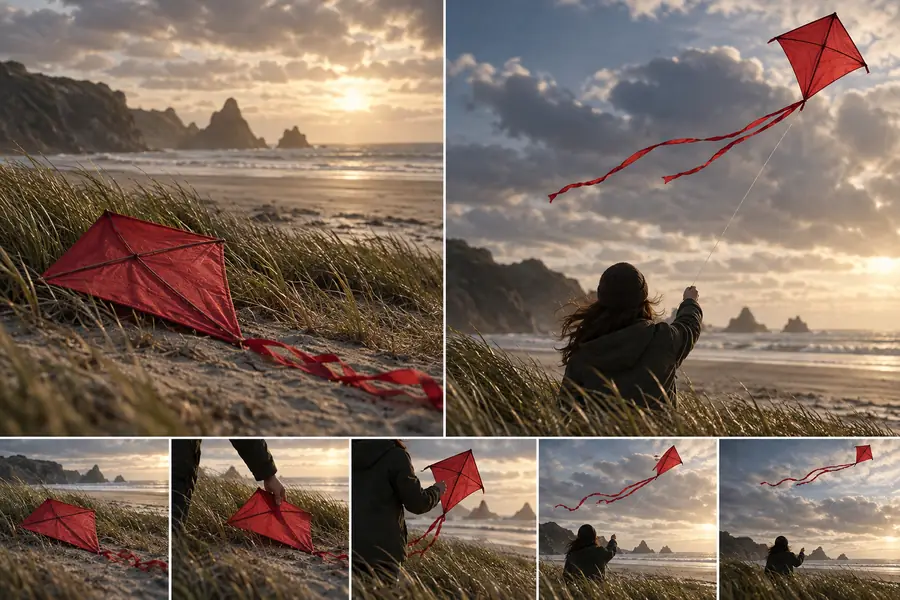
ソースが見た目を決め、プロンプトが動きを決めます。
限界を把握する
Kling AIは説得力のある動きを作成できますが、物理的な連続性が完全に保たれるとは限りません。各クリップは、フレーム単位のアニメーションシステムではなく、生成された解釈として扱ってください。
顔、指、ロゴ、テキスト、小さな物体は、クリップが進むにつれて変化することがあります。
回避策鮮明で高解像度のソースを使用し、指定する動きは控えめにしてください。
複数のアクションを含む複雑なシーケンスでは、被写体の同一性やシーンの連続性が失われることがあります。
回避策アイデアを短いショットに分け、生成ごとに1つの主要なアクションに集中させます。
弱い、または不自然な開始フレームでは、モデルが自然な動きを作り出す余地が少なくなります。
回避策まず、画像生成機能または慎重に構成した静止画を使って、より明確な参考画像を用意します。
テキストによる説明で方向やタイミングを示すことはできますが、正確な接触、ステップ、手の位置まで保証されるわけではありません。
回避策より具体的な動きの参考が必要なパフォーマンスには、モーションコントロールを使用します。
よくある質問
静止画から開始し、その視覚的な参照をもとに短い動くクリップを生成するKling AIのワークフローです。希望するアクション、カメラの動き、雰囲気を説明すると、システムが元のフレームを基準に指示を解釈します。
Kling AIでは画像から動画への変換を無料で試せる場合がありますが、利用条件、クレジット、キューの優先度、利用可能な出力オプションは変更されることがあります。大量のクリップを作成する前に、現在の生成画面を確認してください。
1つの主要な被写体、分かりやすいポーズ、動きのための十分な周辺スペースがある鮮明な画像を使用してください。シンプルな背景と、被写体と環境の明確な分離がある画像ほど、最初の結果を評価しやすくなります。
画像ですでに見えている細部をすべて繰り返すのではなく、何が変化するのかに焦点を当てます。被写体のアクション、カメラの動き、そして「カメラがゆっくり左に追従する間、コートが風になびく」のような雰囲気に関する細部を1つ指定します。