Animation d’image

Créez des scènes en mouvement avec le générateur d’images en vidéo kling ai

Le générateur d’images en vidéo kling ai part d’une image fixe et transforme sa composition en un court clip animé. Importez une image forte, décrivez le mouvement et peaufinez le résultat dans Kling AI.

Commencez gratuitement · examinez le résultat

Flux de travail adaptés

Trois points forts de cette méthode

La conversion d’image en vidéo est particulièrement utile lorsque l’image de départ contient déjà l’apparence souhaitée. Kling AI concentre alors ses efforts sur le mouvement, le comportement de la caméra et la continuité.

Équipes produit

Animez un rendu produit épuré avec une approche lente, un mouvement de type 360° ou une révélation maîtrisée.

Transformez un concept statique en un court visuel de présentation sans recréer la scène à partir de zéro.

générateur d’images kling ai
Créateurs et cinéastes

Ajoutez à une image de storyboard ou à un concept statique un mouvement environnemental subtil, une action de personnage ou un mouvement de caméra cinématographique.

Explorez des idées de plans tout en conservant la composition d’origine comme point d’ancrage visuel.

contrôle des mouvements kling ai

Équipes social media

Donnez vie à une illustration, une photo de voyage ou une image de campagne grâce à un prompt de mouvement concis.

Produisez de courtes variations visuelles qui semblent plus dynamiques qu’une publication statique.

générateur de texte en vidéo kling ai

Éducateurs et présentateurs

Animez un diagramme, une image historique ou une photo de lieu avec un mouvement de caméra et une atmosphère mesurés.

Ajoutez de l’intérêt visuel tout en préservant les informations clés de l’image source.

générateur d’images kling ai

Workflow simple

Comment commencer avec une image fixe

Une bonne image source est plus efficace qu’un prompt compliqué. Pour un premier essai, concentrez-vous sur un seul sujet, une seule action et une seule instruction de caméra.

  1. 1

    Choisissez une source stable

    Importez une image avec un sujet clair, une silhouette lisible et suffisamment d’espace autour de l’action que vous souhaitez introduire.

  2. 2

    Décrivez le mouvement, pas toute l’image

    Indiquez ce qui bouge, comment cela bouge et ce que fait la caméra. Par exemple : le tissu ondule dans le vent tandis que la caméra avance lentement.

  3. 3

    Examinez et affinez

    Vérifiez les mains, les visages, les contours et la continuité de l’arrière-plan. Si le résultat dérive, simplifiez l’action ou utilisez une image de référence plus forte.

Points de contrôle du prompt

1 Une seule image fixe peut servir de point d’ancrage à la génération
1 image
2 Le mouvement du sujet, le mouvement de la caméra et l’atmosphère sont des couches utiles du prompt
3 directions
3 Vérifiez le sujet et l’arrière-plan pour détecter toute dérive indésirable
2 vérifications
4 Utilisez chaque résultat comme une expérience ciblée sur un plan
1 clip court

Choisissez le bon point d’entrée

Image-to-video ou point d’entrée général de Kling AI

Les deux parcours créent des vidéos, mais ils commencent par des types de contrôle différents. Choisissez le parcours image lorsque la première image est importante ; choisissez le parcours général lorsque la scène existe encore principalement sous forme d’idée.

1

Point de départ

Image vers vidéo

Une image importée ou une image de référence

Point d’entrée général de Kling AI

Une idée écrite, un prompt ou une demande de création plus large

2

Cohérence visuelle

Image vers vidéo

Préserve l’image source comme ancrage de la composition

Point d’entrée général de Kling AI

Construit la composition à partir du prompt

3

Idéal pour

Image vers vidéo

Animer des illustrations, des rendus, des photos et des storyboards

Point d’entrée général de Kling AI

Explorer une scène avant qu’une référence visuelle n’existe

4

Accent du prompt

Image vers vidéo

Mouvement, timing, caméra et atmosphère

Point d’entrée général de Kling AI

Sujet, décor, style, action et caméra

5

Contrôle créatif principal

Image vers vidéo

La première image et le placement de son sujet

Point d’entrée général de Kling AI

La description de la scène complète

6

Première révision type

Image vers vidéo

Réduire le mouvement ou corriger les détails qui dérivent

Point d’entrée général de Kling AI

Réécrire la description de la scène ou ajouter des contraintes visuelles

7

Transition utile

Image vers vidéo

Commencer par le générateur d’images pour créer une source personnalisée

Point d’entrée général de Kling AI

Passer à l’image vers vidéo après avoir généré une image adaptée

Ce qui change

  • Image source
  • Résultat animé

La source contrôle l’apparence ; le prompt contrôle le mouvement.

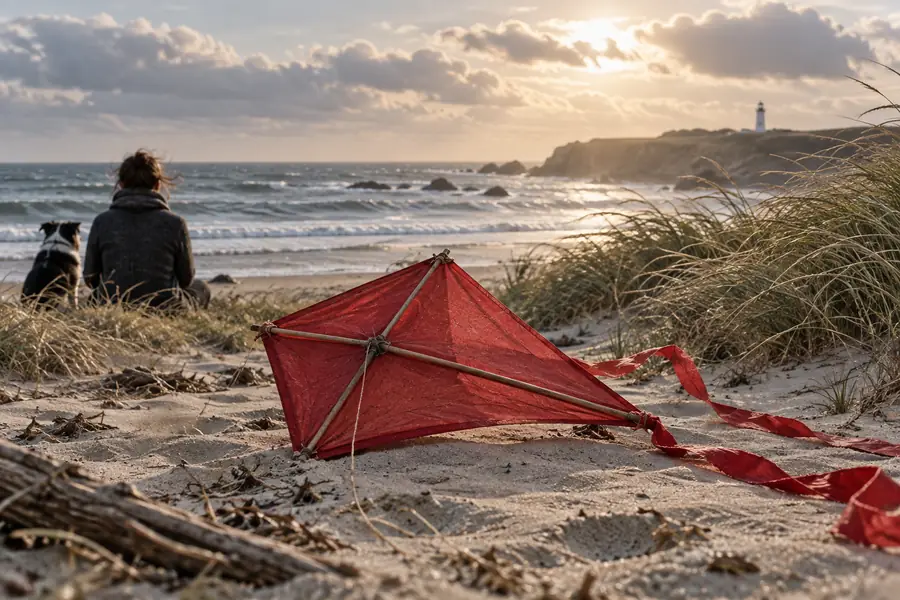
Image de référence fixe préparée pour l’animation
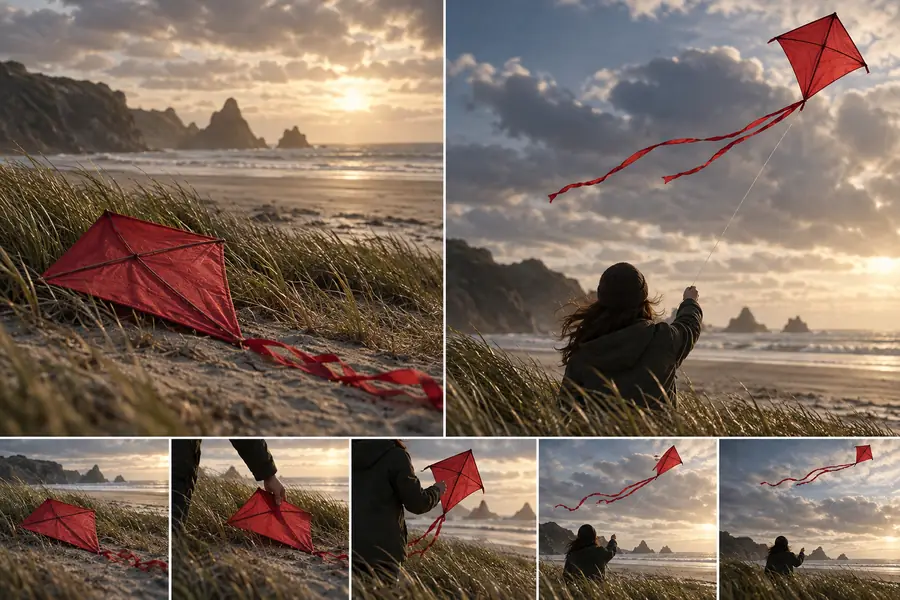
Résultat de la scène animée avec mouvement de caméra

Connaître les limites

Limites de la génération d’images vers vidéo

Kling AI peut créer des mouvements convaincants, mais ne garantit pas une continuité physique parfaite. Considérez chaque clip comme une interprétation générée, et non comme un système d’animation image par image.

  • Les détails fins peuvent dériver

    Les visages, les doigts, les logos, le texte et les petits objets peuvent changer au fil du clip.

    Solution de contournementUtilisez une source propre en haute résolution et limitez l’ampleur du mouvement demandé.

  • Les actions longues sont plus difficiles

    Les séquences complexes comportant plusieurs actions peuvent faire perdre l’identité du sujet ou la continuité de la scène.

    Solution de contournementDivisez l’idée en plans courts, avec une action dominante par génération.

  • L’image source ne peut pas corriger chaque pose

    Une image de départ faible ou maladroite laisse moins de marge au modèle pour créer un mouvement naturel.

    Solution de contournementPréparez d’abord une référence plus claire avec le générateur d’images ou une image fixe soigneusement composée.

  • La chorégraphie exacte est limitée

    Une description textuelle peut suggérer la direction et le timing, mais elle ne garantit pas un contact, des pas ou un placement des mains précis.

    Solution de contournementUtilisez le contrôle du mouvement lorsque la performance nécessite une référence de mouvement plus précise.

Questions fréquentes

FAQ sur la conversion d’image en vidéo

Il s’agit d’un workflow Kling AI qui commence par une image fixe et génère un court clip animé à partir de cette référence visuelle. Vous décrivez l’action souhaitée, le mouvement de caméra ou l’atmosphère, puis le système interprète ces instructions autour de l’image source.

Kling AI peut proposer un moyen gratuit d’essayer la conversion d’image en vidéo, mais l’accès, les crédits, la priorité dans la file d’attente et les options de sortie disponibles peuvent changer. Consultez l’écran de génération actuel avant de planifier une production plus importante de clips.

Utilisez une image claire avec un sujet principal, une pose lisible et suffisamment d’espace autour pour permettre le mouvement. Les arrière-plans simples et une séparation nette entre le sujet et l’environnement facilitent généralement l’évaluation du premier résultat.

Concentrez-vous sur ce qui change plutôt que de répéter chaque détail déjà visible dans l’image. Indiquez l’action du sujet, le comportement de la caméra et un détail atmosphérique, par exemple : « le manteau bouge dans le vent tandis que la caméra se déplace lentement vers la gauche ».

Commencer à créer
Commencer à créer