Animación de imágenes

Crea escenas en movimiento con el generador de imagen a video de kling ai

El generador de imagen a video de kling ai comienza con una imagen fija y convierte su composición en un clip corto en movimiento. Sube un fotograma sólido, describe el movimiento y perfecciona el resultado en Kling AI.

Gratis para empezar · revisa el resultado

Flujos de trabajo ideales

Tres aspectos que este método hace especialmente bien

La conversión de imagen a video es más útil cuando el fotograma inicial ya contiene el estilo que buscas. Kling AI concentra entonces sus esfuerzos en el movimiento, el comportamiento de la cámara y la continuidad.

Equipos de producto

Anima un render de producto limpio con un acercamiento lento, un movimiento de giro de 360 grados o una revelación controlada.

Convierte un concepto estático en un recurso visual breve para una presentación sin tener que reconstruir la escena desde cero.

generador de imágenes de kling ai
Creadores y cineastas

Añade un movimiento ambiental sutil, acción de personajes o un movimiento de cámara cinematográfico a un fotograma de storyboard o una imagen conceptual fija.

Explora ideas para planos manteniendo la composición original como ancla visual.

control de movimiento de kling ai

Equipos de redes sociales

Da vida a una ilustración, una foto de viaje o una imagen de campaña con un prompt de movimiento conciso.

Produce variaciones visuales breves que resulten más dinámicas que una publicación estática.

generador de texto a vídeo de kling ai

Educadores y presentadores

Anima un diagrama, una imagen histórica o una foto de un lugar con un movimiento de cámara y una atmósfera sutiles.

Añade interés visual sin perder la información clave del fotograma de origen.

generador de imágenes de kling ai

Flujo de trabajo sencillo

Cómo empezar con una imagen fija

Un buen fotograma de origen hace más que un prompt complicado. Enfoca el primer intento en un sujeto, una acción y una instrucción de cámara.

  1. 1

    Elige una fuente estable

    Sube una imagen con un sujeto claro, una silueta reconocible y suficiente espacio alrededor de la acción que quieras introducir.

  2. 2

    Describe el movimiento, no toda la imagen

    Indica qué se mueve, cómo se mueve y qué hace la cámara. Por ejemplo: la tela ondea con el viento mientras la cámara avanza lentamente.

  3. 3

    Revisa y perfecciona

    Comprueba las manos, los rostros, los bordes y la continuidad del fondo. Si el resultado se desvía, simplifica la acción o usa una imagen de referencia más sólida.

Puntos de control del prompt

1 Un solo fotograma puede servir de base para la generación
1 imagen
2 El movimiento del sujeto, el movimiento de la cámara y la atmósfera son capas útiles del prompt
3 indicaciones
3 Revisa el sujeto y el fondo para detectar desviaciones no deseadas
2 comprobaciones
4 Usa cada resultado como un experimento de plano específico
1 clip corto

Elige el punto de entrada adecuado

Imagen a vídeo frente al punto de entrada general de Kling AI

Ambas rutas crean video, pero comienzan con distintos tipos de control. Elige la ruta de imagen cuando el primer fotograma sea importante; elige la ruta general cuando la escena aún exista principalmente como una idea.

1

Punto de partida

Imagen a video

Una imagen cargada o un fotograma de referencia

Punto de entrada general de Kling AI

Una idea escrita, un prompt o una solicitud de creación más amplia

2

Coherencia visual

Imagen a video

Conserva el fotograma de origen como ancla de la composición

Punto de entrada general de Kling AI

Construye la composición a partir del prompt

3

Ideal para

Imagen a video

Animar ilustraciones, renders, fotos y storyboards

Punto de entrada general de Kling AI

Explorar una escena antes de que exista una referencia visual

4

Énfasis del prompt

Imagen a video

Movimiento, ritmo, cámara y atmósfera

Punto de entrada general de Kling AI

Sujeto, entorno, estilo, acción y cámara

5

Control creativo principal

Imagen a video

El primer fotograma y la ubicación del sujeto

Punto de entrada general de Kling AI

La descripción de la escena completa

6

La primera revisión habitual

Imagen a video

Reducir el movimiento o corregir los detalles que se desvían

Punto de entrada general de Kling AI

Reescribe la descripción de la escena o añade restricciones visuales

7

Transferencia útil

Imagen a video

Comienza con el generador de imágenes para crear una fuente personalizada

Punto de entrada general de Kling AI

Pasa de la imagen al video después de generar un fotograma adecuado

Qué cambia

  • Fotograma de origen
  • Resultado en movimiento

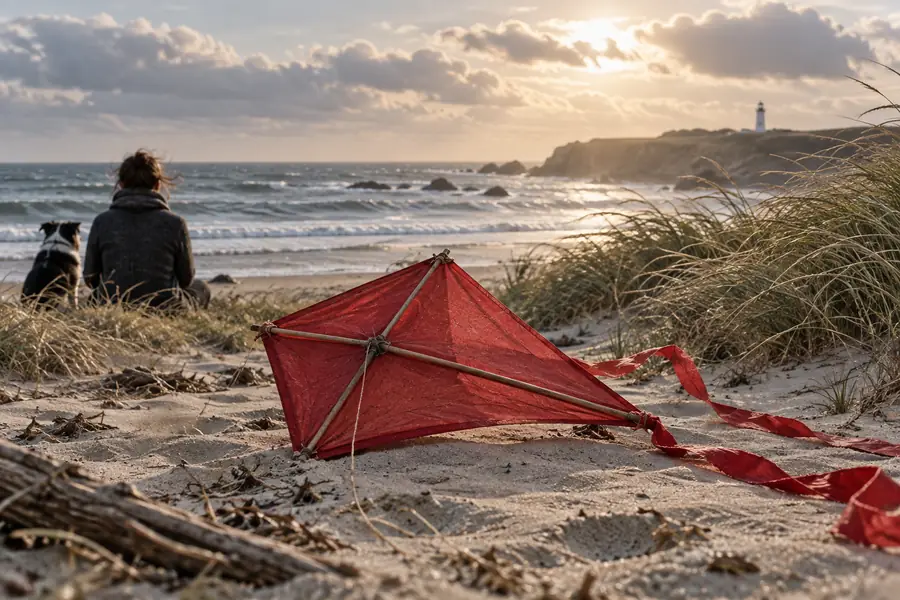
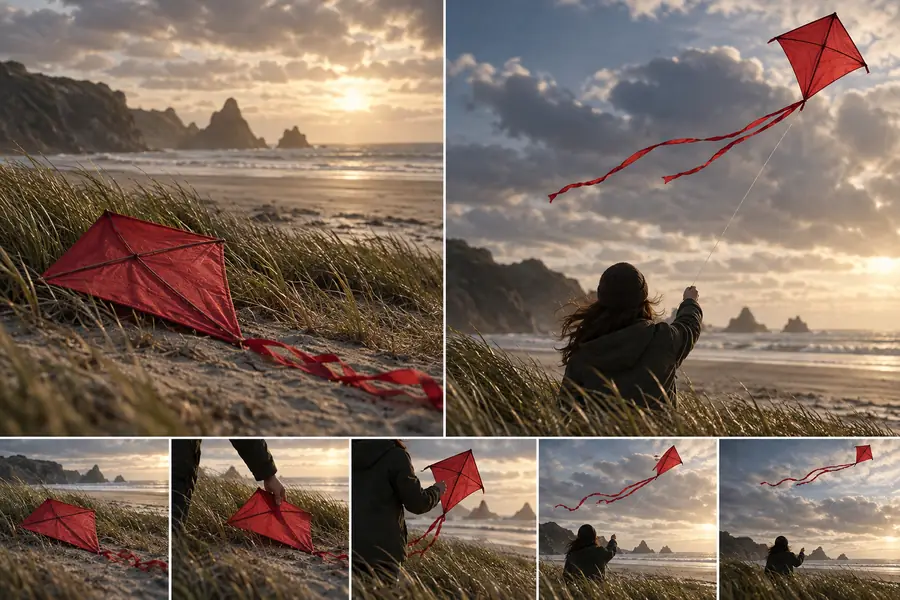
La fuente controla el aspecto; el prompt controla el movimiento.

Imagen de referencia fija preparada para la animación
Resultado de la escena animada con movimiento de cámara

Conoce los límites

Limitaciones de la generación de imagen a video

Kling AI puede crear movimientos convincentes, pero no garantiza una continuidad física perfecta. Trata cada clip como una interpretación generada, no como un sistema de animación fotograma a fotograma.

  • Los detalles finos pueden desviarse

    Los rostros, los dedos, los logotipos, el texto y los objetos pequeños pueden cambiar a medida que se desarrolla el clip.

    Solución alternativaUsa una fuente limpia y de alta resolución, y mantén moderado el movimiento solicitado.

  • Las acciones largas son más difíciles

    Las secuencias complejas con varias acciones pueden perder la identidad del sujeto o la continuidad de la escena.

    Solución alternativaDivide la idea en tomas cortas con una acción dominante por generación.

  • La imagen de origen no puede resolver todas las poses

    Un fotograma inicial débil o poco natural le da al modelo menos margen para crear un movimiento natural.

    Solución alternativaPrepara primero una referencia más clara con el generador de imágenes o una imagen fija cuidadosamente compuesta.

  • La coreografía exacta es limitada

    Una descripción de texto puede sugerir la dirección y el ritmo, pero no garantiza un contacto, unos pasos o una colocación de las manos precisos.

    Solución alternativaUsa el control de movimiento cuando la actuación necesite una referencia de movimiento más específica.

Preguntas frecuentes

Preguntas frecuentes sobre imagen a video

Es un flujo de trabajo de Kling AI que comienza con una imagen fija y genera un clip corto en movimiento a partir de esa referencia visual. Describes la acción, el movimiento de cámara o la atmósfera deseados, y el sistema interpreta esas instrucciones en torno al fotograma de origen.

Kling AI puede ofrecer una forma gratuita de probar la conversión de imagen a video, pero el acceso, los créditos, la prioridad en la cola y las opciones de salida disponibles pueden cambiar. Consulta la pantalla de generación actual antes de planificar un lote más grande de clips.

Usa una imagen clara con un sujeto principal, una pose fácil de interpretar y suficiente espacio alrededor para el movimiento. Los fondos simples y una separación marcada entre el sujeto y el entorno generalmente facilitan la evaluación del primer resultado.

Concéntrate en lo que cambia en lugar de repetir todos los detalles que ya son visibles en la imagen. Menciona la acción del sujeto, el comportamiento de la cámara y un detalle atmosférico, como “el abrigo se mueve con el viento mientras la cámara se desplaza lentamente hacia la izquierda.”

Empieza a crear
Empieza a crear