キャラクターデザイナー
完成したキャラクター画像があり、歩く、振り返る、または表情豊かなジェスチャーを試したい場合。
モーションコントロールを使うと、モデルに新しいキャラクターを創作させるのではなく、提供したデザインを基準にアクションを維持できます。
Kling AI画像生成Kling AIモーションコントロールを使うと、参照クリップの動きを選択した被写体に移し、生成動画により意図的な演技、ジェスチャー、またはカメラのリズムを与えられます。
プロジェクトに合った入力方法を選び、シーンの創作ではなく動きの制御が主な課題になったら、ここに戻ってきてください。
始める前に
信頼性の高いモーションコントロールの結果は、互換性のある2つの入力、つまり明確な被写体とモデルが読み取れる参照動作から始まります。
背景が複雑、手足が切れている、人物が小さい、物体が重なっているといった状態では、Kling AIが意図した被写体を維持しにくくなります。
回避策全身または上半身がはっきり見える、明るく照らされた画像とシンプルな背景を使用してください。
手ブレがある、編集が多い、または遮られているクリップでは、ポーズがずれたりタイミングが不安定になったりすることがあります。
回避策人物がクリップの大部分で見える、1つの連続した動作を選択してください。
動きを転送する際に、衣服の質感、指、顔の同一性、小さなアクセサリーなどが変化する場合があります。
回避策被写体のデザインをシンプルにし、確認しやすいよう短い生成を使用してください。
Kling AIは、特に複雑な方向転換や素早い接触の瞬間がある場合、すべてのフレームを正確に再現するのではなく、元の動作を解釈することがあります。
回避策動作を1つの主要なジェスチャーに絞り、より明確な参照素材で再生成してください。
実践的な設定
これは、素材の選択から確認までを行うシンプルなモーションコントロールのワークフローです。入力とプロンプトのどちらを調整すべきか判断できるよう、最初の試行は範囲を絞ってください。
安定したポーズ、見やすいシルエット、動くために身体の周囲に十分なスペースがある、明確な画像またはキャラクターの参照素材を選択してください。
取り入れたい動作が映っている短いクリップを選択してください。カット、急速なカメラ変更、複数の人物が異なる動作を行う映像は避けてください。
被写体、動作、構図、ビジュアルスタイルを平易な言葉で記述してください。1つのバージョンを生成して動きを確認し、その後は一度に1つの変数だけを変更してください。
判断ガイド
最適な選択肢は、すでに用意している素材によって異なります。動作が明確で、被写体にその動作を追従させたい場合、モーションコントロールが最も効果を発揮します。
入力の比較
この比較を使って、モーションコントロールと別の Kling AI ワークフローのどちらを出発点にするべきか判断してください。
モーションコントロール
テキスト主導の生成
モーションコントロール
被写体画像と動きの参照素材
テキスト主導の生成
記述プロンプト
モーションコントロール
決まったジェスチャーやパフォーマンスの再現
テキスト主導の生成
アクションと設定を同時に創作
モーションコントロール
参照パフォーマンス
テキスト主導の生成
モデルによる解釈
モーションコントロール
提供された被写体を基準にする
テキスト主導の生成
プロンプトと生成結果に左右される
モーションコントロール
参照画像による制約が大きい
テキスト主導の生成
シーンやアクションのバリエーションが豊富
モーションコントロール
ポーズのずれやディテールの変化
テキスト主導の生成
予期しない動きや構図
モーションコントロール
シンプルな背景での1つの目に見えるアクション
テキスト主導の生成
完成したショットを説明する1文
目的で選ぶ
クリエイターごとに、適した出発点は異なります。これらの例では、モーションコントロールが有効な場合と、別のKling AIの方法を選ぶことで時間を節約できる場合を示します。
完成したキャラクター画像があり、歩く、振り返る、または表情豊かなジェスチャーを試したい場合。
モーションコントロールを使うと、モデルに新しいキャラクターを創作させるのではなく、提供したデザインを基準にアクションを維持できます。
Kling AI画像生成パフォーマンスの参考映像はあるものの、そのタイミングに合わせて動くスタイル化された被写体が必要な場合。
動きに焦点を当てたリファレンスは、幅広いテキストプロンプトよりも、意図の明確な動画クリップを生成できます。
Kling AI画像動画生成シーンや雰囲気は決まっているものの、使用できる動きのリファレンスがない場合。
アクションをまだ考案中の場合は、テキスト主導の生成のほうが柔軟に対応できます。
Kling AIテキスト動画生成ビジュアルチェック
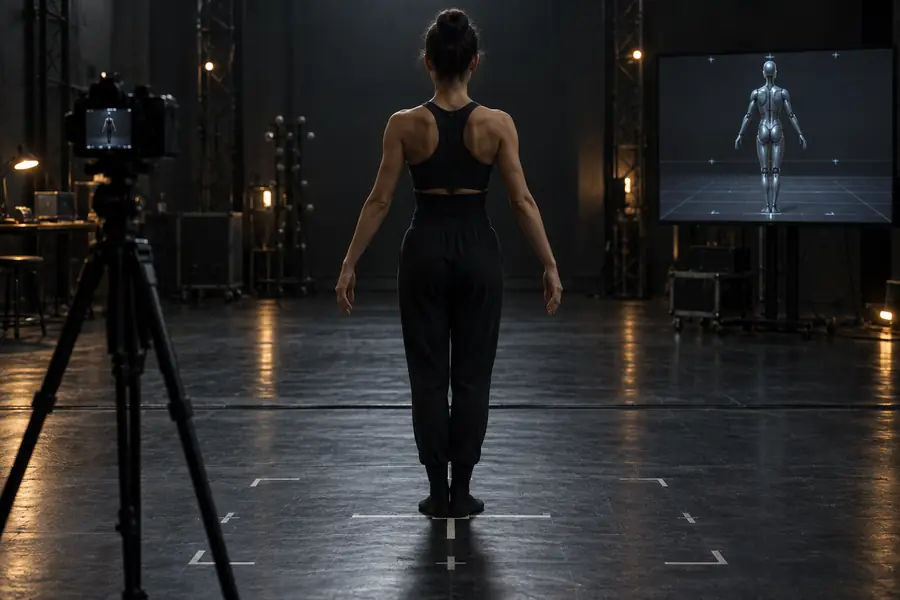
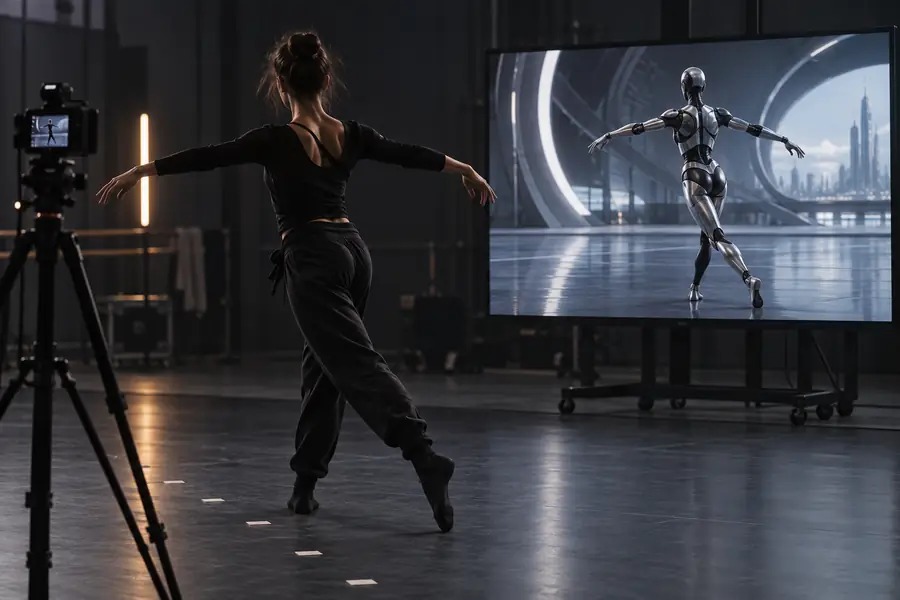
動きだけを判断する前に、元の被写体と生成結果を比較しましょう。身元やシルエットの安定性は、ジェスチャーと同じくらい重要です。
プロンプトを調整する前に、安定した身元、判別しやすい手足、そして一連の動作が継続しているかを確認しましょう。
よくある質問
リファレンスとなるパフォーマンスから動きを取り込み、生成した被写体を動かすために使います。ジェスチャー、ポーズ、シンプルなダンス、方向転換など、タイミングが重要な動作に便利です。
被写体がはっきり写った画像と、動作が見える連続した動きのリファレンスを準備してください。シンプルな構図、良好な照明、背景の clutter を最小限にすることが、通常は結果を評価しやすくします。
すべてのフレームで確実に再現できるわけではありません。Kling AIはリファレンスを解釈するため、速い動き、遮蔽、複雑な接触点、カメラの変化によって、ポーズやタイミングが変わることがあります。
生成動画では、動きに合わせる過程で服装、手、顔の細部、アクセサリーが再解釈されることがあります。より明瞭な素材を使い、動作をシンプルにして、最初のテストを短く保ちましょう。
見せたい動きがすでに決まっている場合は、モーションコントロールのほうが優れています。Kling AIにアクションや構図、環境をゼロから考案してほしい場合は、通常、テキストプロンプトのほうが柔軟です。