静止画ワークスペース
Kling AI画像生成
Kling AI画像生成は、文章による指示から静止画を作成するための、集中した出発点を提供します。被写体、ムード、構図、ビジュアルスタイルを説明し、結果を確認してから、より大きな動画プロジェクトの一部にするかどうかを決められます。
関連ワークフロー
適切なクリエイティブパスを選択
静止画のコンセプトから動きへ移行するか、構図により細かな指示が必要な場合は専用のコントロールワークフローを使用できます。
集中型ワークフロー
これだけが担う3つのこと
このルートは、完全な制作タイムラインではなく、静止画のアイデア創出を中心に構築されています。その価値は、ビジュアルブリーフから確認可能なフレームまでの短い道のりにあります。
-
1
ビジュアルブリーフを形にする
被写体、設定、照明、カメラアングル、色彩、全体的なビジュアル表現など、フレームに何を表示するかを書きます。
-
2
構図を試す
メインの被写体、背景、遠近感、ネガティブスペースの関係を試すのに役立つ静止画を生成します。
-
3
方向性を選択する
最も優れたビジュアルリファレンスを残し、プロンプトを修正するか、動きが優先になった時点でコンセプトを画像から動画へのワークフローに引き継ぎます。
エントリーポイントの比較
このエントリーポイントと一般的なエントリーポイントの比較
1枚のビジュアルを詳しく確認したい場合は、画像ルートのほうが適しています。動きやシーケンスの計画が要件の中心となる場合は、より汎用的な動画ルートが便利です。
画像生成ツール
汎用動画生成ツール
主な出力
画像生成ツール
確認、参考、または再利用のための静止画
汎用動画生成ツール
時間の経過とアクションを軸にした動画クリップ
開始時の入力
画像生成ツール
任意の参考指示を含むビジュアルの説明
汎用動画生成ツール
動きを想定したシーンまたはアクションの説明
主なクリエイティブ上の問い
画像生成ツール
このフレームは適切に見えるか?
汎用動画生成ツール
このシーケンスは適切に動き、感じられるか?
最適な用途
画像生成ツール
コンセプトフレーム、サムネイル、ムードボード、ビジュアルの検討
汎用動画生成ツール
短いシーン、トランジション、カメラワーク、アニメーションの瞬間
修正の焦点
画像生成ツール
被写体の詳細、レイアウト、照明、スタイル
汎用動画生成
タイミング、動き、連続性、アクションの明瞭さ
自然な次のステップ
画像生成
静止画を比較するか、1枚をimage-to-videoに送る
汎用動画生成
クリップを調整するか、別のショットを作成する
確認基準
画像生成
構図、解剖学、テキスト、細部
汎用動画生成
動きの品質、時間的な一貫性、シーンの流れ
概要からフレームへ
始め方
使いやすい画像プロンプトは、生成ツールに明確な被写体と意図的なビジュアル処理を伝えます。大まかな方向性と洗練されたフレームを比較し、注意が必要な部分だけを修正しましょう。
- 基本的な方向性
- 洗練されたフレーム
最初の結果は最終判断ではなく、問題を見つけるための診断材料として使いましょう。被写体は適切でもレイアウトが弱い場合は、説明をそのままにして、カメラアングル、距離、照明、背景だけを変更します。
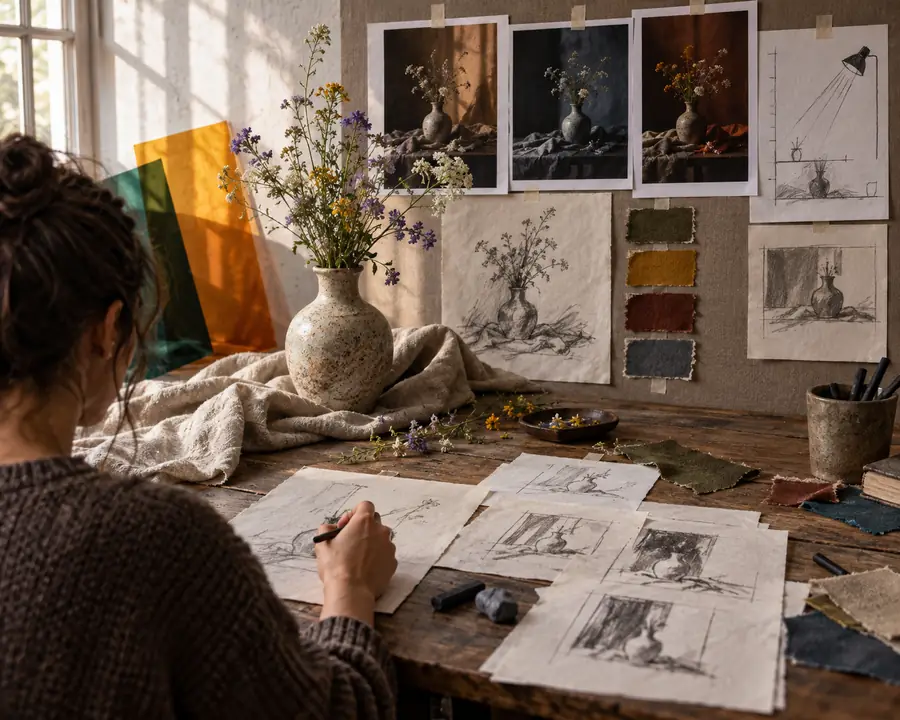
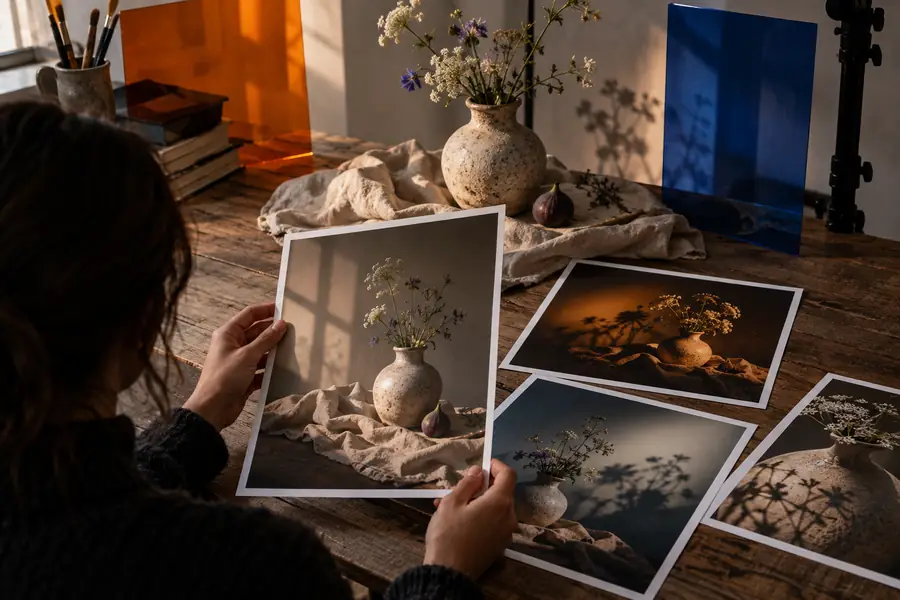
境界を把握する
制限と回避策
焦点を絞った画像ワークフローは便利ですが、生成ビジュアルに伴う通常の課題がなくなるわけではありません。公開したり動画に発展させたりする前に、フレームを注意深く確認しましょう。
-
小さなテキストは不安定になりやすい
ポスター、ラベル、インターフェースの文言、ロゴは、スペルミスがあったり、歪んだり、生成するたびに一貫性がなくなったりすることがあります。
回避策可能な限り生成時にテキストを入れず、後から編集ツールで正確なタイポグラフィを追加します。
-
細部の解剖学的表現には確認が必要です
全体の構図が良好に見えても、手、顔、ジュエリー、繰り返し登場する物体、複雑な相互作用には、微細な視覚的エラーが含まれる場合があります。
回避策別バージョンを生成し、ポーズを簡略化してから、再利用する前に画像を原寸で確認します。
-
静止画だけでは動きの品質は証明できません
説得力のある構図でも、後の動画ワークフローで同じ被写体が自然に動くことを保証するものではありません。
回避策静止画を強力なリファレンスフレームとして扱い、控えめなアクションプロンプトで動きを別途テストします。
-
結果は指示の出し方に左右されます
曖昧なプロンプトでは、魅力的でもありきたりな画像が生成され、意図した被写体、カメラ位置、雰囲気が反映されない場合があります。
回避策まず被写体を指定し、その後に設定、構図、ライティング、スタイル、除外事項の順で追加します。
実践チェックリスト
画像生成の概要
最初のプロンプトから最終確認まで、次の3つのチェックポイントを使ってワークフローの焦点を保ちましょう。
- 1 装飾的な細部を加える前に、被写体と目指すビジュアルの結果を説明します。
- 1 概要
- 2 フレームを選ぶ前に、全体の構図と細部の両方を確認します。
- 2 確認
- 3 静止画を維持するか、プロンプトを修正するか、画像から動画へのワークフローに進みます。
- 3 進め方
よくある質問
Kling AI画像生成器に関するFAQ
はい、Kling AIは、文章による説明から静止画ビジュアルを作成するための画像生成の入り口として利用できます。具体的な操作項目や利用可能なオプションは、現在のインターフェースやモデルの選択によって異なる場合があります。
静止画として、被写体、環境、構図、ライティング、ビジュアルスタイルを試すことができます。特に、コンセプトアート、ムードボード、サムネイル、後の動画制作に向けた参考素材の作成に役立ちます。
はい。画像ワークフローは1枚のフレームを評価することが中心である一方、動画生成では時間、動き、連続性が加わります。まず構図を重視する場合は画像生成を選び、動きが要件に含まれる段階で動画生成に移行してください。
静止画は、画像から動画を生成するワークフローの視覚的な出発点として利用できます。ただし、優れたフレームだからといって、自然な動きが保証されるわけではありません。まず構図を確認し、シンプルな動きの方向を試してから、そこを起点に調整してください。