モデルの入口
Kling AI 3.0 AI動画生成を使う
Kling AI 3.0 AI動画生成は、AI動画の企画、演出、確認を始めるための、焦点を絞った出発点を提供します。作成を始める前に、このガイドでKling AI内での位置づけを理解しましょう。
関連ワークフロー
Kling AIで作成するその他の方法
素材に合った入口を選び、同じ習慣を続けましょう。被写体を説明し、動きを指示し、各結果を確認します。
開始ワークフロー
始め方
信頼できる最初の試行は、短く具体的です。すべての映像の詳細を一度に求めるのではなく、シーンを段階的に組み立てましょう。
-
1
ショットを説明する
被写体、場所、時間帯、カメラの視点、主な動作を指定します。最初のプロンプトは、評価できる程度に具体的にしましょう。
-
2
動きを指示する
ゆっくりとしたプッシュイン、被写体がフレームを横切る動き、風になびく布など、明確な動きの指示を1つ追加します。
-
3
結果を確認する
被写体の同一性、連続性、構図、動きを確認します。プロンプト全体を書き直すのではなく、最も弱い指示を修正しましょう。
プロンプトの発展
大まかなアイデアから演出されたショットへ
最も大きな改善は通常、装飾的な形容詞を加えることではなく、アクションとカメラの動きを明確にすることから生まれます。
- 大まかなプロンプト
- 指示を具体化したプロンプト
一度に1つの動きと1つのカメラ指示を追加します。

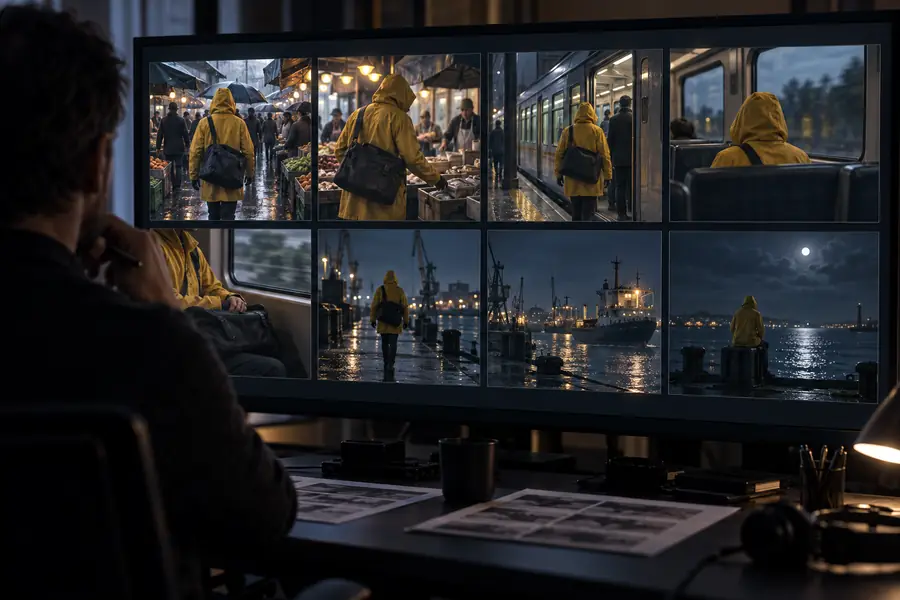
主な機能
これだけが行う3つのこと
このエントリーポイントを、つながった3つの作業として捉えます。シーンを設定し、動きを指示し、反復する前に生成されたクリップを確認します。
- 1 被写体、場所、雰囲気、視覚的なコンテキストを設定します。
- 01 シーン
- 2 何が動くのか、どのように動くのか、カメラがどこを見るのかを指定します。
- 02 動き
- 3 結果をプロンプトと比較し、最も弱いディテールを調整します。
- 03 レビュー
ワークスペースの比較
このエントリーポイントと一般的なエントリーポイントの違い
Kling 3.0のフォーカスされたエントリーポイントは、演出したいシーンがすでに決まっている場合に便利です。より幅広いKling AIワークスペースは、作成方法をまだ選んでいる段階に適しています。
Kling 3.0エントリーポイント
一般的なKling AIワークスペース
主な目的
Kling 3.0エントリーポイント
動画生成に特化したワークフロー
一般的なKling AIワークスペース
Kling AIの作成ツールに幅広くアクセス
最適な開始素材
Kling 3.0エントリーポイント
明確なシーンまたはショットのアイデア
Kling AIの一般的なワークスペース
どのツールを使うべきかに関する質問
プロンプトの強調
Kling 3.0の入り口
被写体、アクション、カメラ、雰囲気
Kling AIの一般的なワークスペース
利用可能な作成モードから選択
反復スタイル
Kling 3.0の入り口
ショットの方向性を直接修正
Kling AIの一般的なワークスペース
アイデアの進展に合わせてツール間を移動
役立つ用途
Kling 3.0の入り口
特定のシネマティックなコンセプトを試す
Kling AIの一般的なワークスペース
画像、動画、モーションのワークフローを探る
最初の判断
Kling 3.0の入り口
クリップで何が起こるべきか?
Kling AIの一般的なワークスペース
ソースに合うKling AIのワークフローはどれか?
レビューの焦点
Kling 3.0の入り口
連続性、構図、動き
Kling AIの一般的なワークスペース
ツールの選択、入力、出力形式
よくある質問
Kling 3.0 AI動画生成FAQ
これらの回答では、この特化型の入り口が次の動画アイデアに適しているか判断する際に生じる、実用的な疑問を取り上げます。
説明したシーンと指示した動きから動画を作成するための、Kling AIに特化した入り口です。明確なショットのアイデアがすでにあり、プロンプトからレビューまで進めたい場合に特に役立ちます。
明確な被写体、設定、アクション、カメラの方向性を備えた短い映像シーンを作成できます。結果はプロンプトの明確さと、指定した動きがシーンにどれだけ適合しているかによって異なります。
特化型ワークフローではシーンの演出を優先します。一方、より幅広いKling AIワークスペースでは、複数の作成方法から選択できます。試したい動画の種類が決まっている場合は、特化型の方法を使用してください。
被写体、場所、アクション、カメラビュー、映像の雰囲気から始めます。主な動きの指示を1つ追加して最初の結果を生成し、最も大きな不一致の原因となった詳細を修正します。
被写体、動き、構図、連続性、そしてプロンプトとの全体的な一致を確認します。1つの要素が弱い場合は、一度に多くの新しい詳細を追加するのではなく、その指示を具体的に変更してください。