Vom Prompt zur Bewegung

Erstelle bewegte Szenen mit einem Kling AI Text-zu-Video-Generator

Der Kling AI Text-zu-Video-Generator verwandelt eine schriftliche Szenenidee in einen visuellen Ausgangspunkt. Beschreibe das Motiv, die Handlung, die Umgebung und die Kamerabewegung, sieh dir dann den generierten Clip an und verbessere den Prompt.

Kostenlos starten · zuerst den Prompt

Ähnliche Tools entdecken

Wähle den passenden Weg, um deine Szene zu erstellen

Text ist nur ein kreativer Ausgangspunkt. Diese verwandten Seiten decken die Bilderstellung, geführte Bewegungen und die Umwandlung eines vorhandenen Standbilds in ein Video ab.

Kenne die Grenzen

Wo Text-zu-Video an seine Grenzen stößt

Ein Prompt kann die Szene vorgeben, aber keine perfekte Kontinuität, exakte Typografie oder beim ersten Versuch produktionsreife Ergebnisse garantieren.

  • Lange Geschichten benötigen einzelne Aufnahmen

    Eine einzelne Generierung eignet sich besser für einen konzentrierten Moment als für eine vollständige Erzählung mit mehreren Szenen und zuverlässiger Kontinuität.

    LösungTeile die Geschichte in kurze Aufnahmen auf und halte die Details zu Figur, Kleidung und Umgebung in jedem Prompt konsistent.

  • Kleine Details können abweichen

    Gesichter, Hände, Objekte und Hintergrundelemente können sich zwischen den Ergebnissen oder über mehrere Frames hinweg verändern, insbesondere bei komplexen Bewegungen.

    LösungVerwende einfachere Handlungen und klare Motivbeschreibungen und erstelle mehrere Varianten, bevor du eine brauchbare Aufnahme auswählst.

  • Text innerhalb von Szenen ist unzuverlässig

    Schilder, Beschriftungen, Untertitel und Interface-Texte können im generierten Videomaterial verzerrt oder uneinheitlich erscheinen.

    WorkaroundFüge lesbaren Text während der Bearbeitung hinzu, anstatt das Modell aufzufordern, ihn innerhalb der Szene zu rendern.

  • Das genaue Kameratiming ist ungefähr

    Wörter wie langsam, kreisend oder aus der Hand aufgenommen beschreiben einen Bewegungsstil, funktionieren aber nicht wie bildgenaue Regieanweisungen.

    WorkaroundBeschreibe eine dominante Kamerabewegung und verfeinere den Prompt anschließend mit Formulierungen zu Tempo und Perspektive.

Einfacher Workflow

Wie aus einer schriftlichen Idee ein Video wird

Beginne mit dem visuellen Ereignis und füge dann nur die Details hinzu, die dem Modell helfen zu verstehen, was sich bewegen soll und welche Wirkung die Aufnahme haben soll.

  1. 1

    Beschreibe das Motiv und die Handlung

    Benenne das Hauptmotiv, was es tut und wo die Handlung stattfindet. Konkrete Verben erzeugen in der Regel klarere Bewegungen als abstrakte Anweisungen.

  2. 2

    Füge visuelle und kamerabezogene Anweisungen hinzu

    Gib Stil, Beleuchtung, Perspektive, Bildausschnitt und eine primäre Kamerabewegung an. Halte den Prompt fokussiert, anstatt widersprüchliche Anweisungen aufzulisten.

  3. 3

    Überprüfen, anpassen und wiederholen

    Untersuche den Clip auf Bewegung, Kontinuität und unerwünschte Details. Ändere jeweils ein oder zwei Prompt-Elemente, damit du erkennen kannst, was das Ergebnis verbessert hat.

Prompt-Effekt

Von einer einfachen Idee zu einer inszenierten Aufnahme

Der Unterschied zwischen einer vagen Anfrage und einem produktionsorientierten Prompt liegt meist in den Details zu Handlung, Bildausschnitt, Licht und Kamerabewegung.

  • Grundidee
  • Inszeniertes Ergebnis

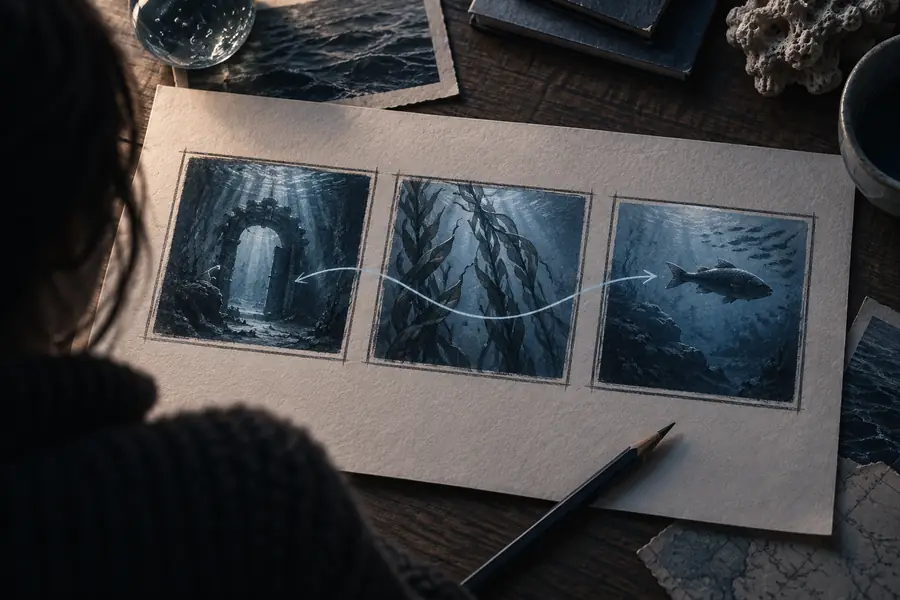
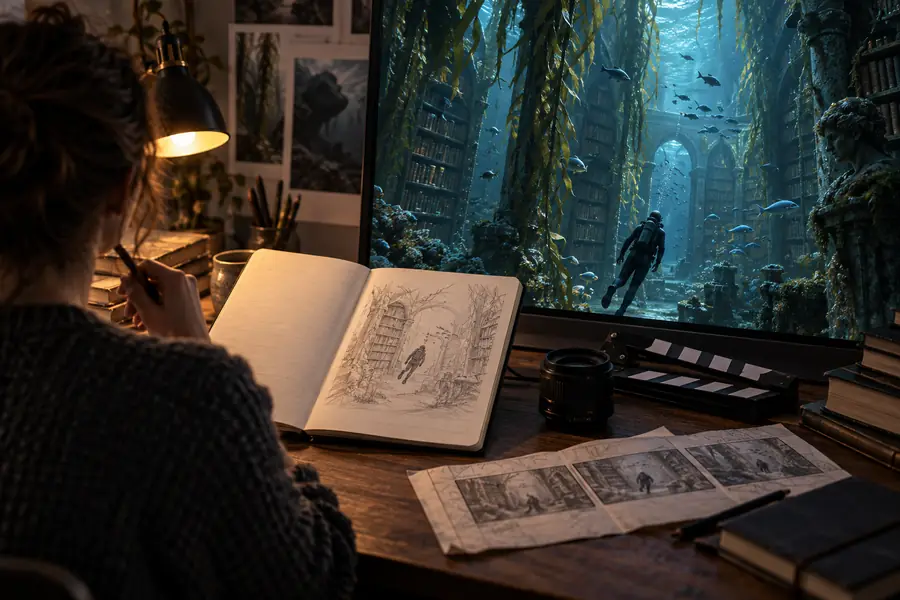
Ein spezifischer Prompt gibt der Szene eine nützlichere visuelle Richtung, aber jede Generierung bleibt eine Variante und ist keine garantierte Übereinstimmung.

Abstraktes Beispiel für einen einfachen Videoprompt
Kinematische generierte Videoszene aus einem detaillierten Prompt

Praktische Anwendungen

Wer von Text-zu-Video profitiert

Verschiedene Creator können denselben Workflow für eine schnelle visuelle Erkundung nutzen, sofern sie jedes Ergebnis als Entwurf zur Überprüfung und nicht als fertige Garantie betrachten.

Creator für Kurzformate

Verwandle einen visuellen Hook in eine schnelle Establishing-Aufnahme, einen Übergang oder einen atmosphärischen Zwischenschnitt für ein Social-Video.

Erkunde mehrere Ideen für den Einstieg, bevor du dich auf einen vollständigen Schnitt festlegst.

Kling AI Bildgenerator

Konzeptkünstler

Beschreibe eine Umgebung, ein Wesen oder einen filmischen Moment, wenn ein Standbild nicht genug Bewegung vermittelt.

Teste Stimmung, Maßstab und Handlung in Bewegung, bevor du das Design verfeinerst.

Kling AI Motion Control

Editoren und Geschichtenerzähler

Erzeuge visuelle Referenzen für eine Szene, die noch nicht gedreht wurde, etwa für eine Kamerabewegung oder einen Ortsübergang.

Vermittle die gewünschte Aufnahme während der Planung und Previsualisierung klarer.

Kling AI Bild-zu-Video-Generator

Lehrkräfte und Präsentierende

Erstelle eine kurze visuelle Metapher aus einer schriftlichen Erklärung, einem historischen Moment oder der Beschreibung eines Ablaufs.

Füge eine illustrative Szene hinzu, die es erleichtert, eine abstrakte Idee zu besprechen.

Kling AI Bildgenerator

Aufbau eines Prompts

Drei Details, die das Ergebnis prägen

Ein nützlicher Prompt muss nicht lang sein. Er muss genügend Informationen enthalten, um das Motiv, die Bewegung und die visuelle Gestaltung voneinander abzugrenzen.

1 Definiere die zentrale Person, das Objekt oder die Umgebung, der der Betrachter folgen soll.
1 Motiv
2 Beschreibe die zentrale Bewegung mit einem klaren, sichtbaren Verb.
1 Aktion
3 Wähle den Blickwinkel oder die Bewegung, die der Aufnahme ihre visuelle Richtung gibt.
1 Kamerabewegung
4 Beginne mit einer schriftlichen Idee, wenn du noch kein Ausgangsvideo hast.
0 Videomaterial

Häufige Fragen

FAQ zum Kling AI Text-zu-Video-Generator

Antworten auf die praktischen Fragen, die sich Menschen stellen, bevor sie eine schriftliche Szene in einen generierten Clip verwandeln.

Es handelt sich um ein Tool, das eine schriftliche Beschreibung interpretiert und auf Grundlage dieser Anweisung eine kurze Videosequenz erstellt. Du kannst das Motiv, die Handlung, die Umgebung, den Stil und die Kameraführung beschreiben, ohne mit aufgenommenem Videomaterial zu beginnen.

Du gibst einen Prompt ein, der die gewünschte Szene beschreibt. Anschließend erstellt das System eine visuelle Interpretation dieser Beschreibung. Prüfe das Ergebnis, stelle fest, was geändert werden muss, und passe die Formulierung für eine weitere Generierung an.

Beginne mit dem Motiv und seiner Handlung. Füge anschließend die Umgebung, die Beleuchtung, den visuellen Stil, den Bildausschnitt und eine zentrale Kamerabewegung hinzu. Konkrete Details sind hilfreich, aber widersprüchliche Anweisungen können das Ergebnis weniger konsistent machen.

Es eignet sich eher für die Erstellung kurzer Aufnahmen, Konzepte und visueller Einfügungen als für die Produktion eines kompletten Films in einem Durchgang. Erstelle für eine längere Geschichte separate Clips und verwende in der gesamten Sequenz konsistente Beschreibungen.

Generiertes Video ist eine Interpretation, daher können komplexe Handlungen, kleine Details und das genaue Timing abweichen. Vereinfache die Szene, formuliere die zentrale Handlung eindeutiger und passe jeweils nur ein Prompt-Detail an.

Jetzt kreativ werden